
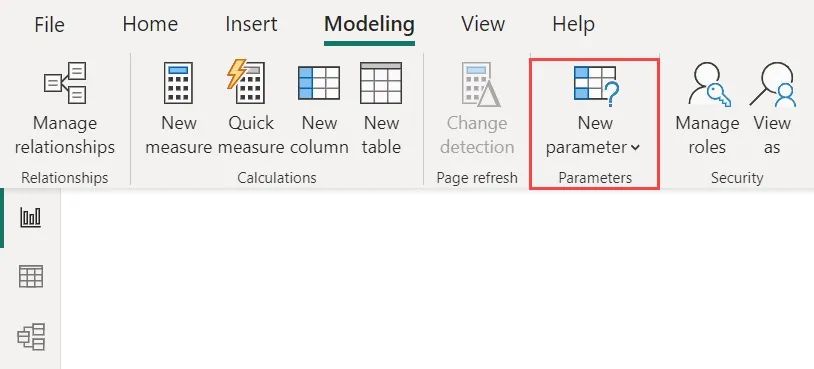
在現代商業分析中,Power BI 是一款強大且靈活的 BI(商業智慧)工具,而動態報表則能讓使用者根據需求調整數據顯示方式,提高可視化的靈活性。本文將介紹如何使用 參數(Parameters) 來打造可動態篩選和調整的 Power BI 報表。
什麼是 Power BI 參數?
參數是 Power BI 中的一種變數,可以讓使用者在報表內調整數據視角,例如:
🔹選擇特定的日期範圍
🔹切換不同的度量指標(如銷售額、毛利、成本)
🔹過濾特定的地區或產品類別
如何建立 Power BI 參數
1. 建立新的參數
1️⃣打開 Power BI Desktop,進入 Power Query 編輯器。
2️⃣在 首頁 選單中,點擊 管理參數 > 新建參數。
3️⃣設定參數名稱,例如 選擇年度,並選擇資料類型(如 整數 或 文字)。
4️⃣設定參數值範圍,如 2020 至 2025 年。
2. 連結參數與數據模型
1️⃣在 Power Query 中,找到需要篩選的數據表。
2️⃣選擇數據表的 年份欄位,然後點擊篩選。
3️⃣在篩選條件中選擇 參數值,讓數據根據參數動態篩選。
4️⃣點擊 關閉並套用,讓參數應用至數據模型。
3. 建立報表交互功能
1️⃣回到 報表視圖,新增一個 下拉選單(Slicer),讓使用者選擇參數值。
2️⃣確保選擇的參數與圖表篩選條件綁定,這樣數據會隨使用者選擇自動更新。
3️⃣如果需要更多動態調整,還可以結合 DAX 公式來建立計算欄位或測量值。
進階應用:動態度量指標切換
除了篩選數據外,還可以使用參數讓使用者切換不同的 KPI 或度量指標。例如,讓使用者選擇要顯示 銷售額 或 毛利,可透過以下方式實現:
1️⃣建立 文字類型參數,如 指標選擇,並設定可選值(銷售額、毛利、成本)。
2️⃣使用 DAX 建立動態指標計算:
選擇的指標 =
SWITCH(
    SELECTEDVALUE(指標選擇[值]),
    "銷售額", SUM(銷售[金額]),
    "毛利", SUM(銷售[毛利]),
    "成本", SUM(銷售[成本])
)
3️⃣將 選擇的指標 加入視覺化圖表,使用者即可動態選擇不同的 KPI 來查看數據。
結論
透過 Power BI 的參數功能,使用者可以根據需求自訂報表篩選條件,讓數據分析更加靈活、互動性更高。無論是日期篩選、地區選擇,還是度量指標切換,參數都能提供極大的便利性。熟練掌握這項技巧,將能提升 Power BI 報表的可用性與數據洞察能力!